Zeiterfassung
TIMR
ZEIT
ERFASSUNG
Das offizielle Zeiterfassungssystem von Tüchler Ausbau. Stunden erfassen, Saldo prüfen und Urlaub verwalten — vom Handy oder PC.
Das offizielle Zeiterfassungssystem von Tüchler Ausbau. Stunden erfassen, Saldo prüfen und Urlaub verwalten — vom Handy oder PC.
TIMR auch ohne App im Browser nutzbar: web.timr.com — praktisch für Berichte.
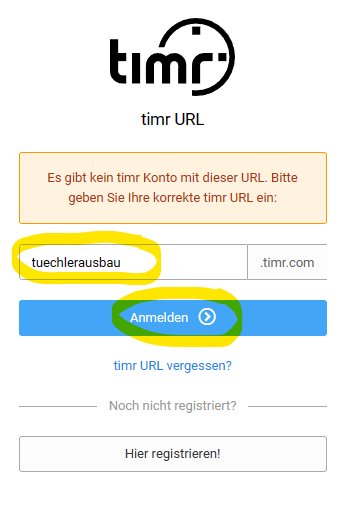
Nach dem App-Start siehst du das Feld timr URL. Das ist die Firmenadresse im TIMR-System. Gib genau ein:
Nur dieses Wort — kein .timr.com und kein https://.
Im Screenshot sieht man den Fehler „Es gibt kein timr Konto" — weil jemand die volle Domain eingab. Nur tuechlerausbau eingeben.
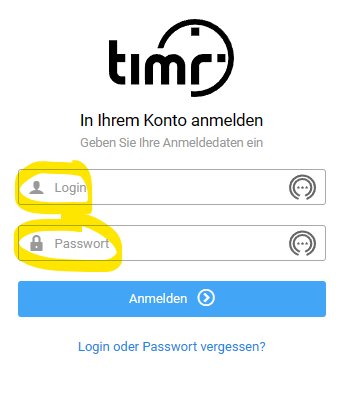
Nach der Firmeneingabe erscheint der Bildschirm mit Login und Passwort. Deine Zugangsdaten bekommst du per WhatsApp vom Büro am ersten Arbeitstag.
Groß-/Kleinschreibung beachten! Das Passwort unterscheidet Groß- und Kleinschreibung. „Abc123" muss genau als „Abc123" eingegeben werden.
Passwort vergessen? „Login oder Passwort vergessen?" klicken oder ins Büro wenden.
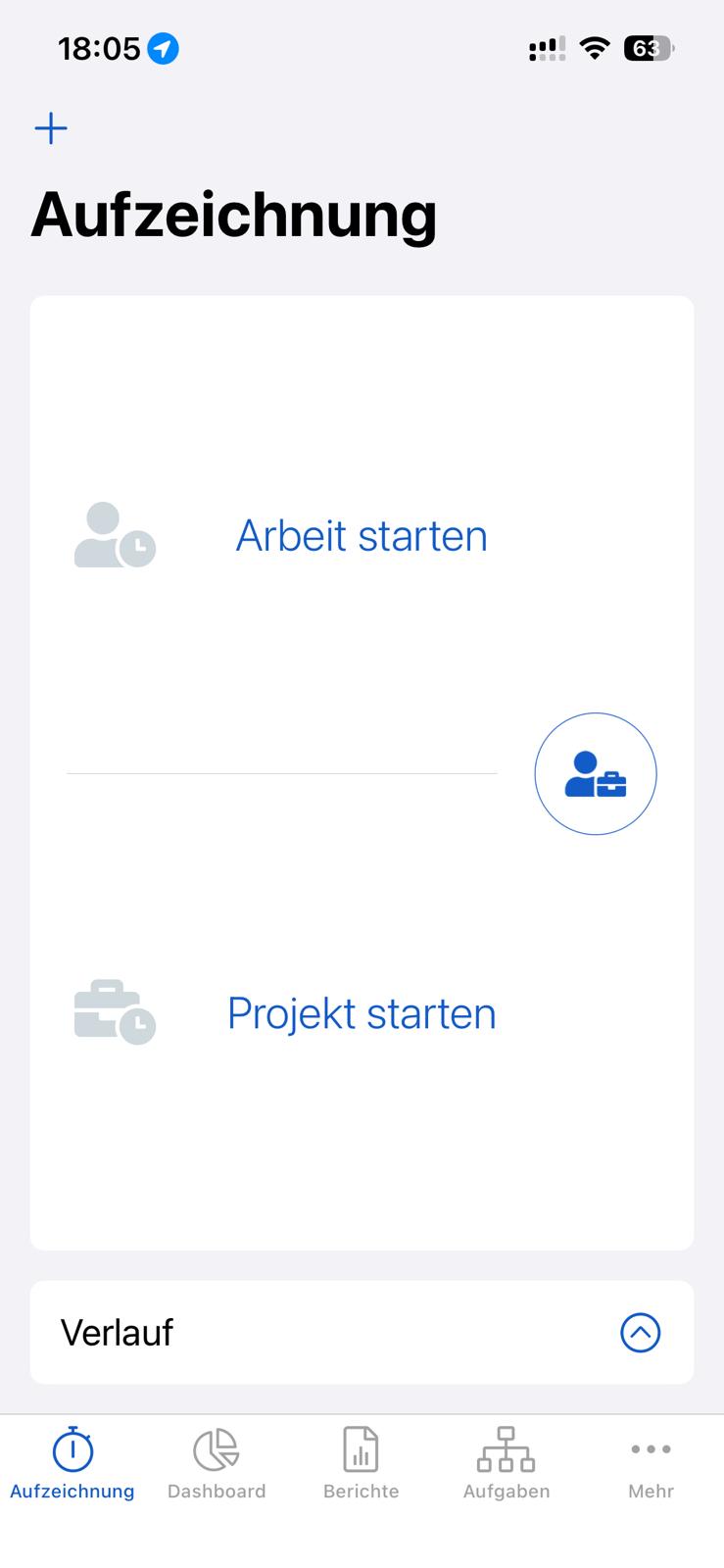
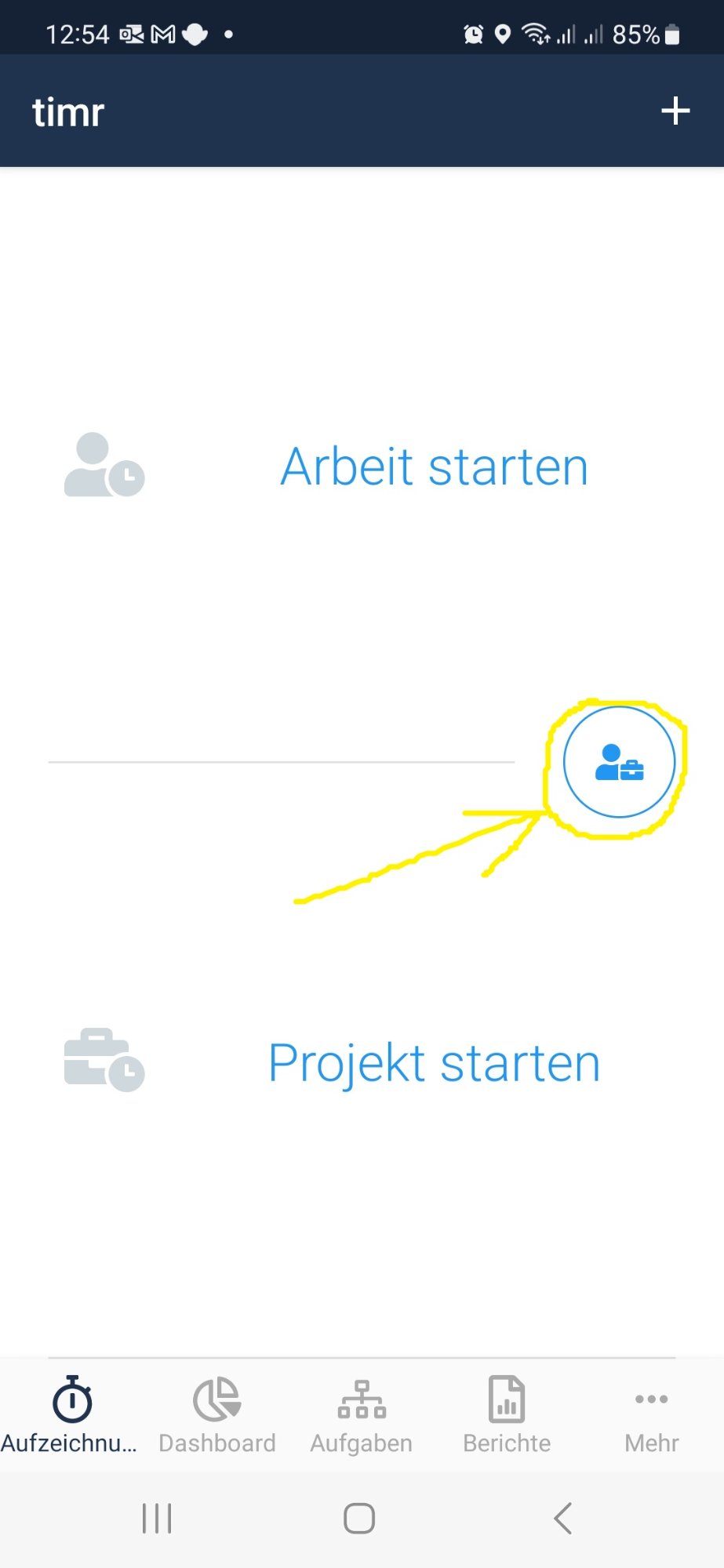
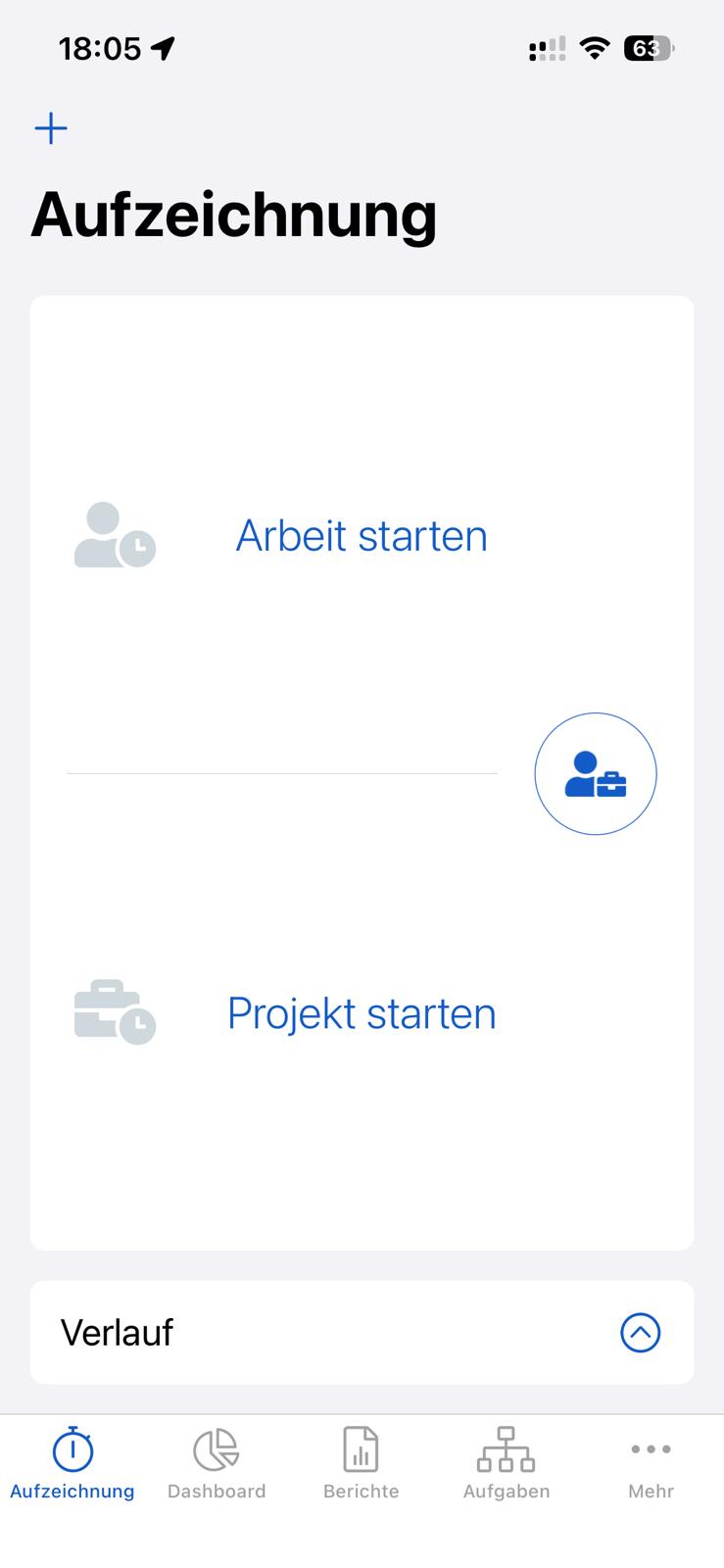
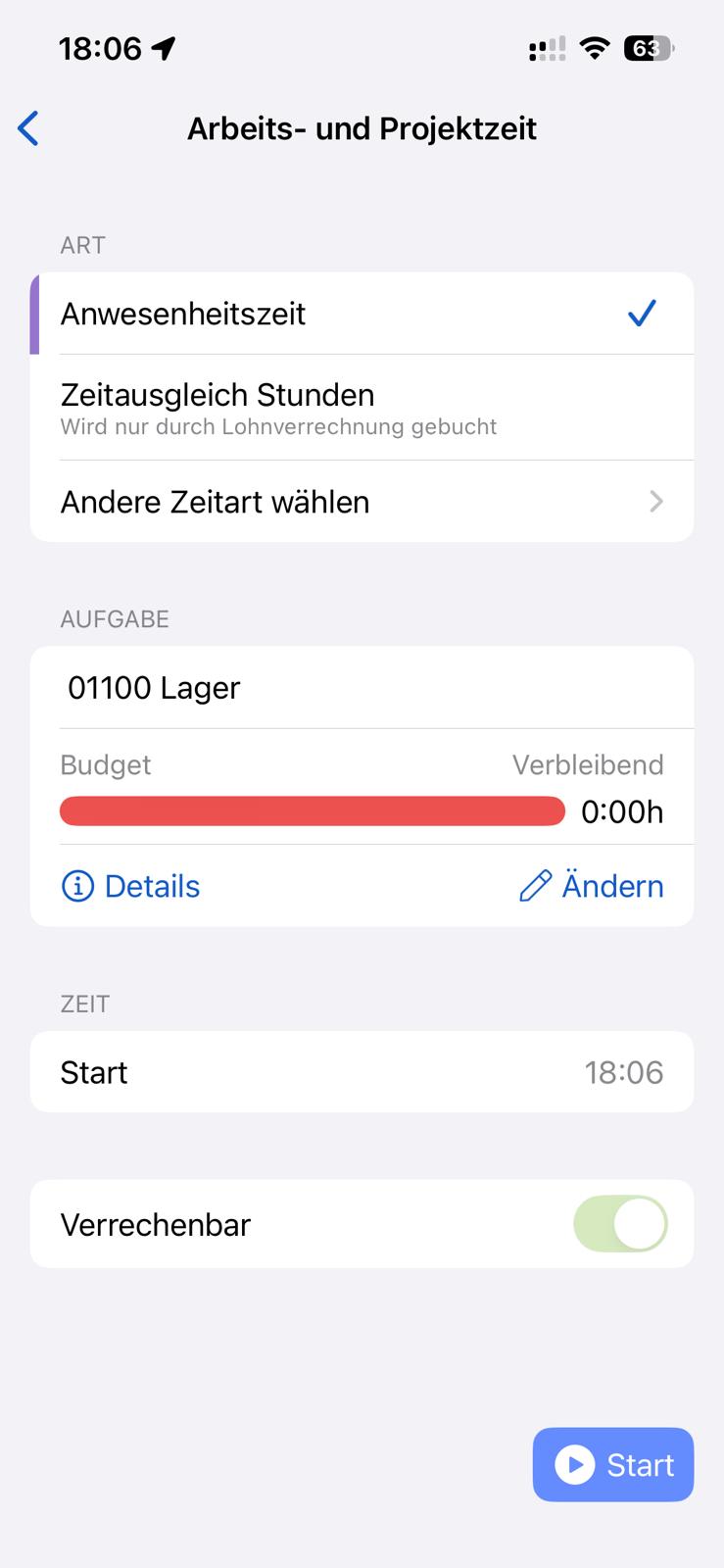
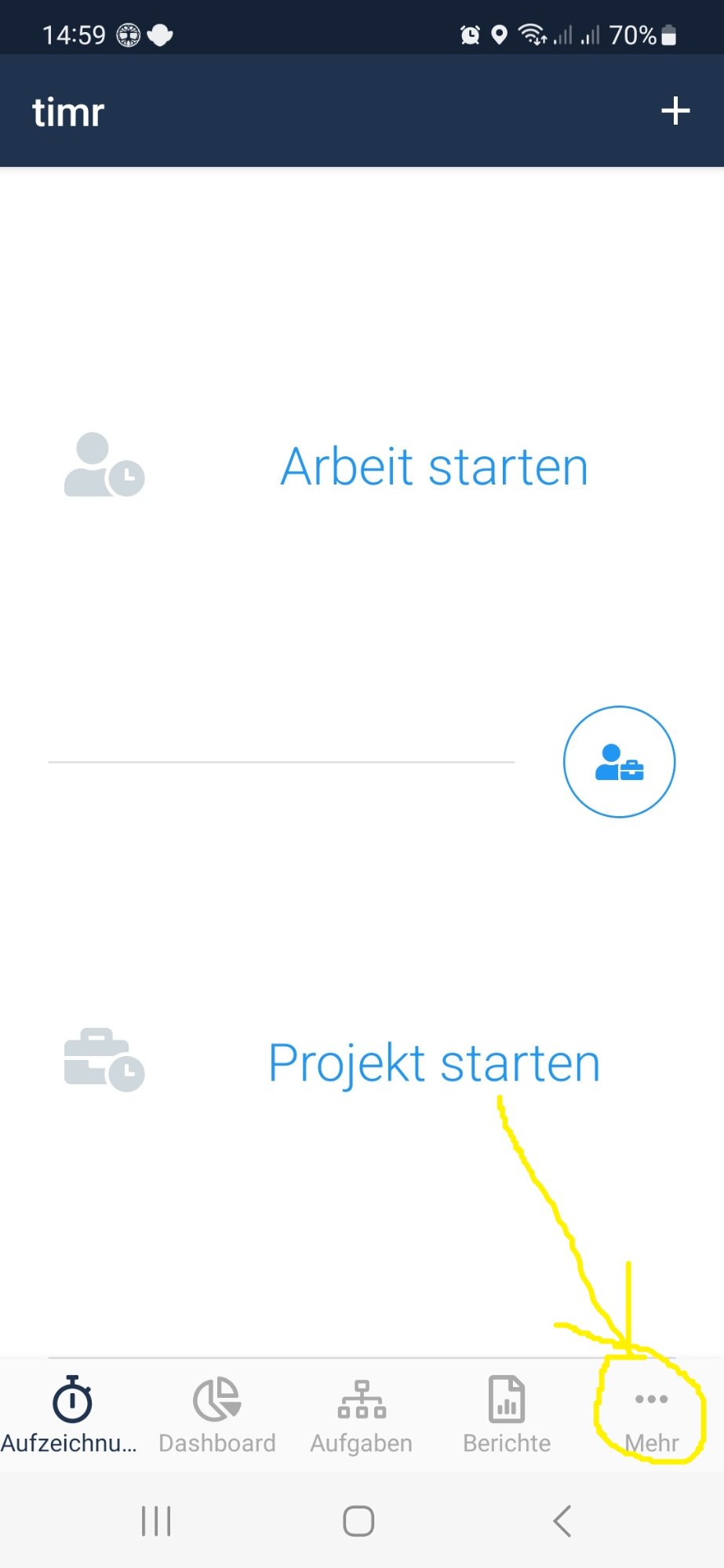
Nach dem Login siehst du den Bildschirm Aufzeichnung mit zwei Schaltflächen: Arbeit starten und Projekt starten. Auf Arbeit starten tippen.
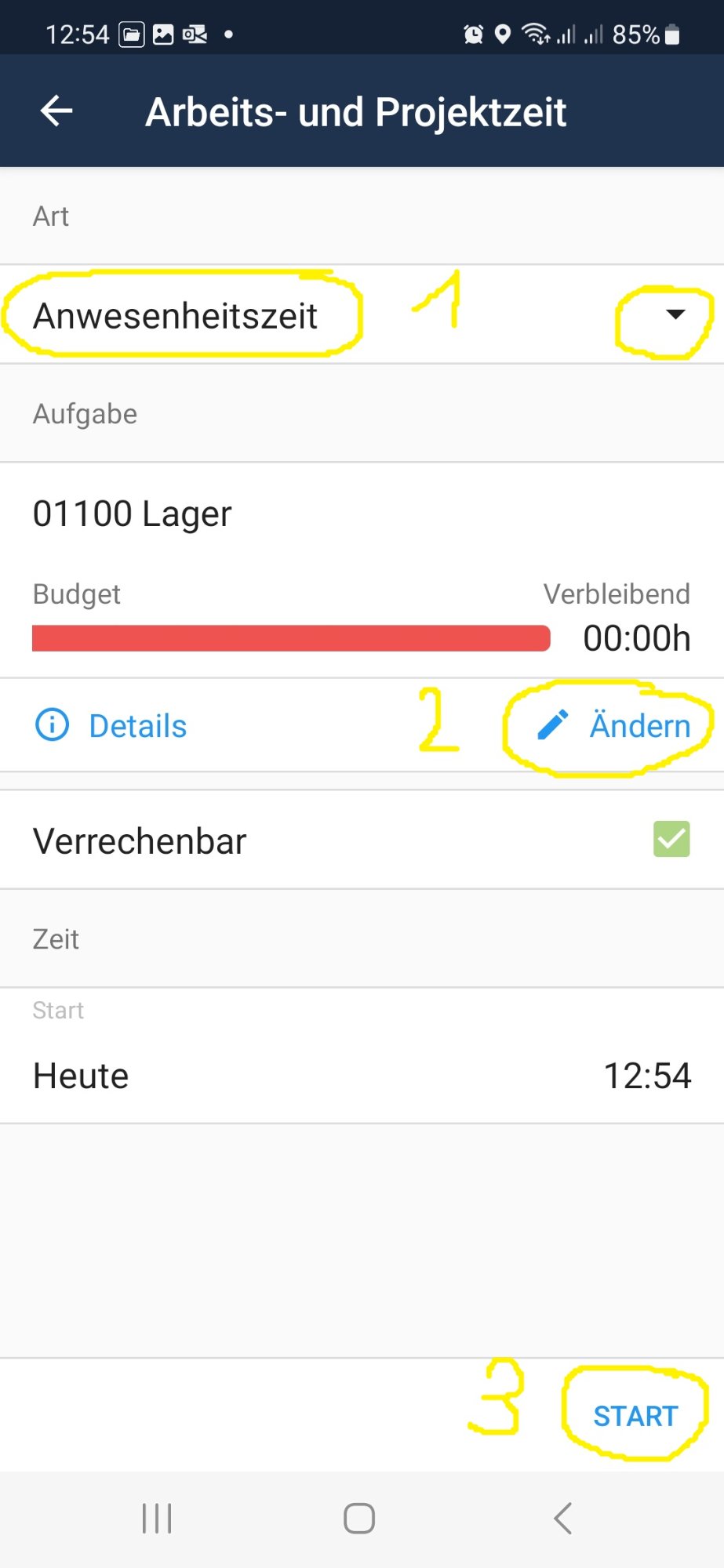
Du siehst ein Formular mit 3 Schritten:
1 — Art: Anwesenheitszeit lassen
2 — Ändern: Baustelle aus Liste wählen
3 — START: klicken um Timer zu starten
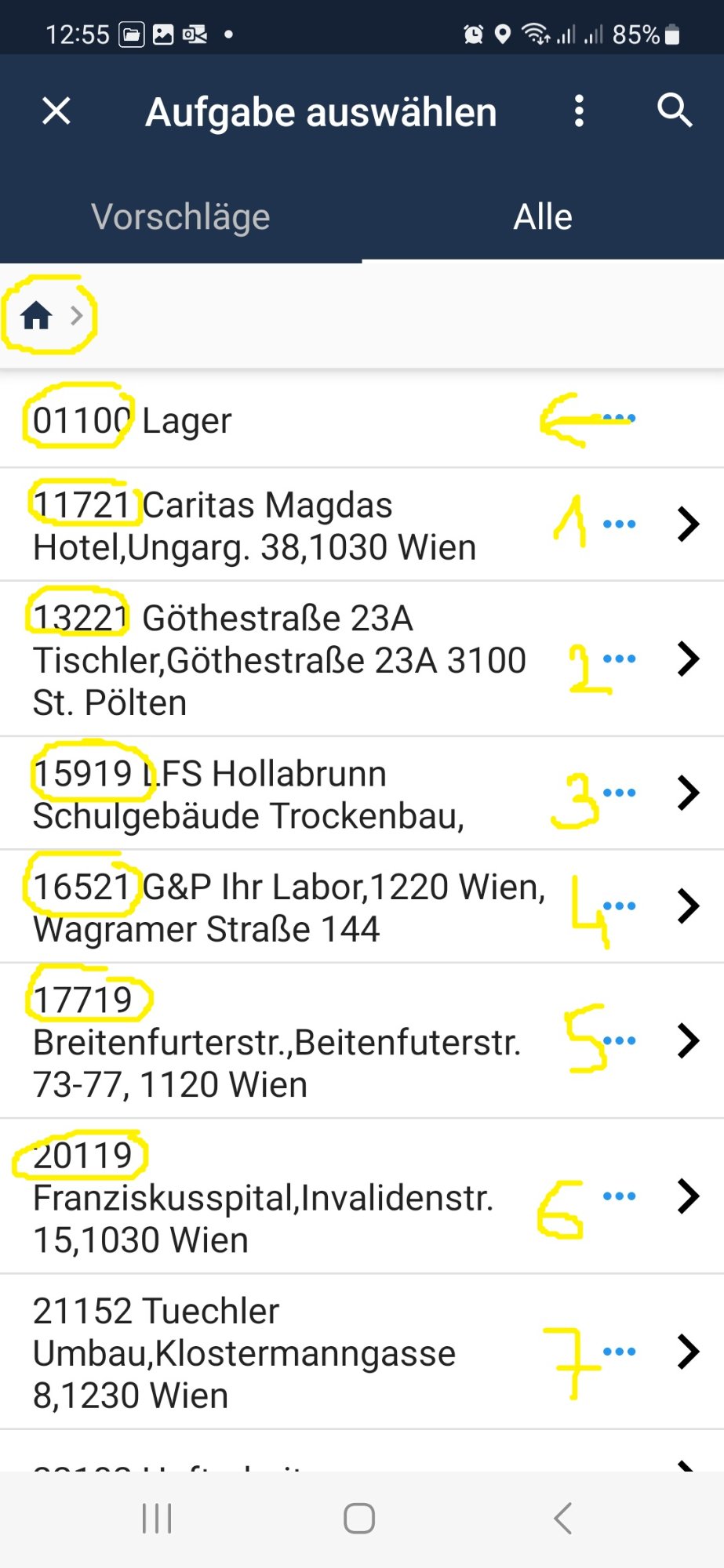
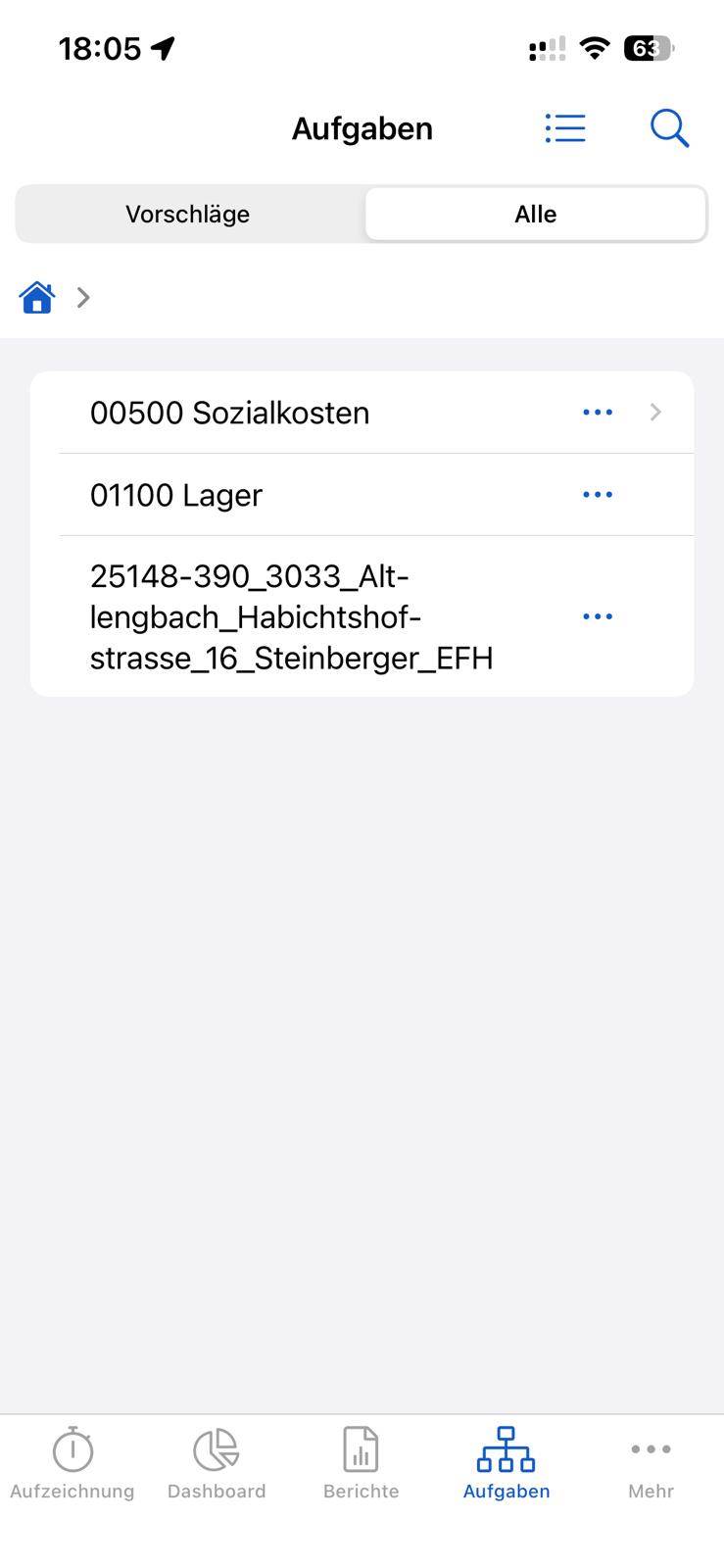
Nach Klick auf Ändern öffnet sich die Aufgabenliste. Jede Baustelle hat Nummer und Adresse. Die aktuelle Baustelle wählen. Tab Vorschläge zeigt zuletzt benutzte — dort zuerst schauen. Alle zeigt alles.
01100 Lager = Lager — wählen wenn du im Lager bist, nicht auf einer Baustelle.
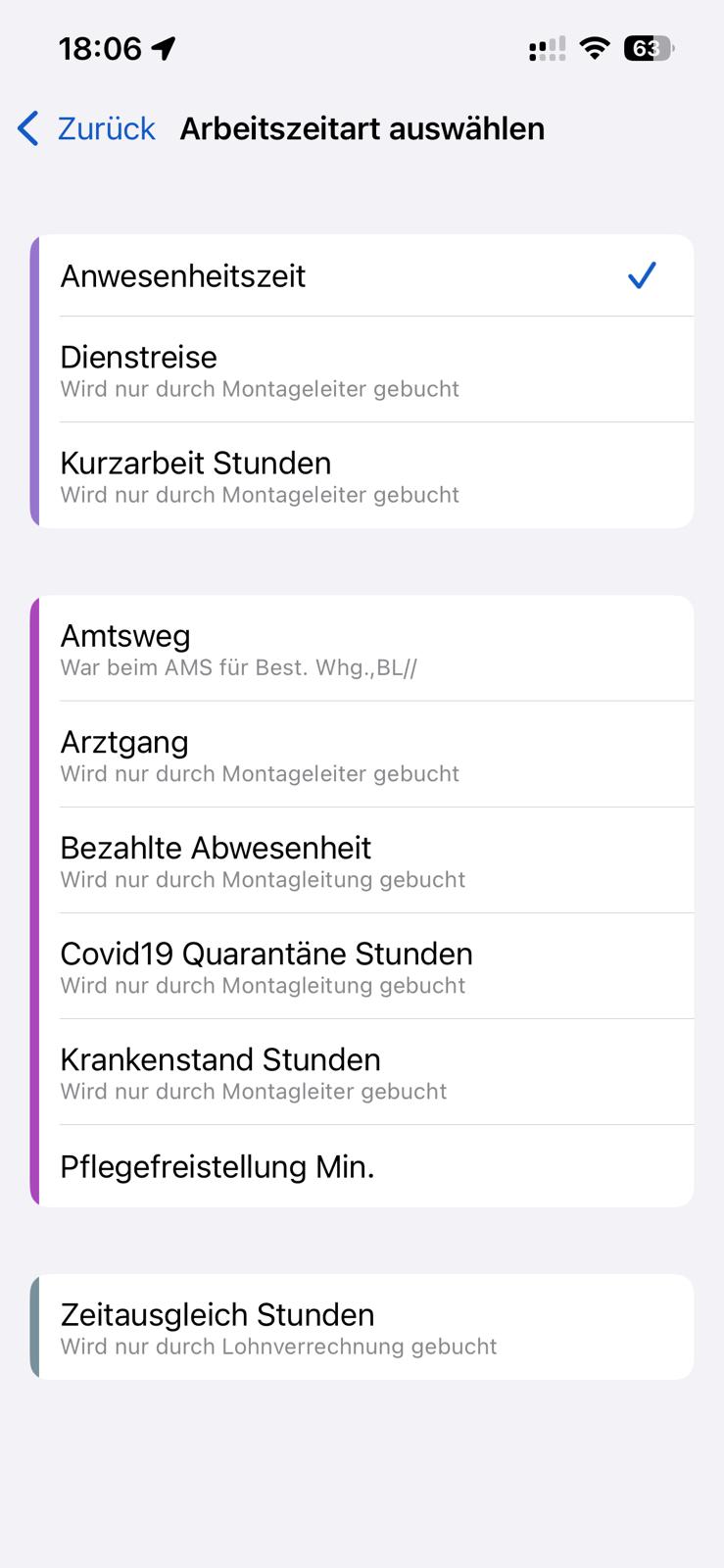
Standard ist Anwesenheitszeit — für normale Baustellenarbeit. Andere Typen nur in Sonderfällen:
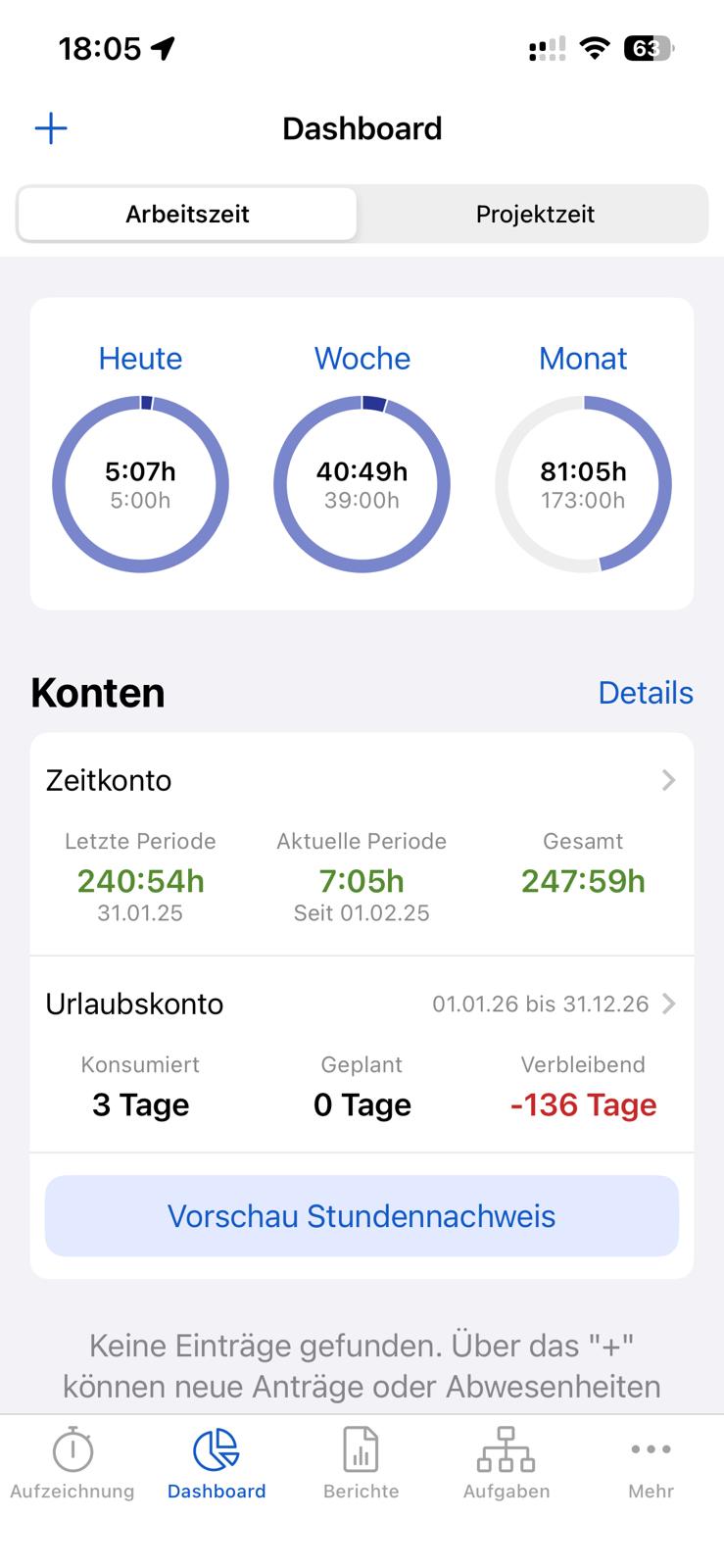
Dashboard zeigt Kreise: Heute / Woche / Monat. Darunter Zeitkonto und Urlaubskonto. Vorschau Stundennachweis für PDF-Bericht.
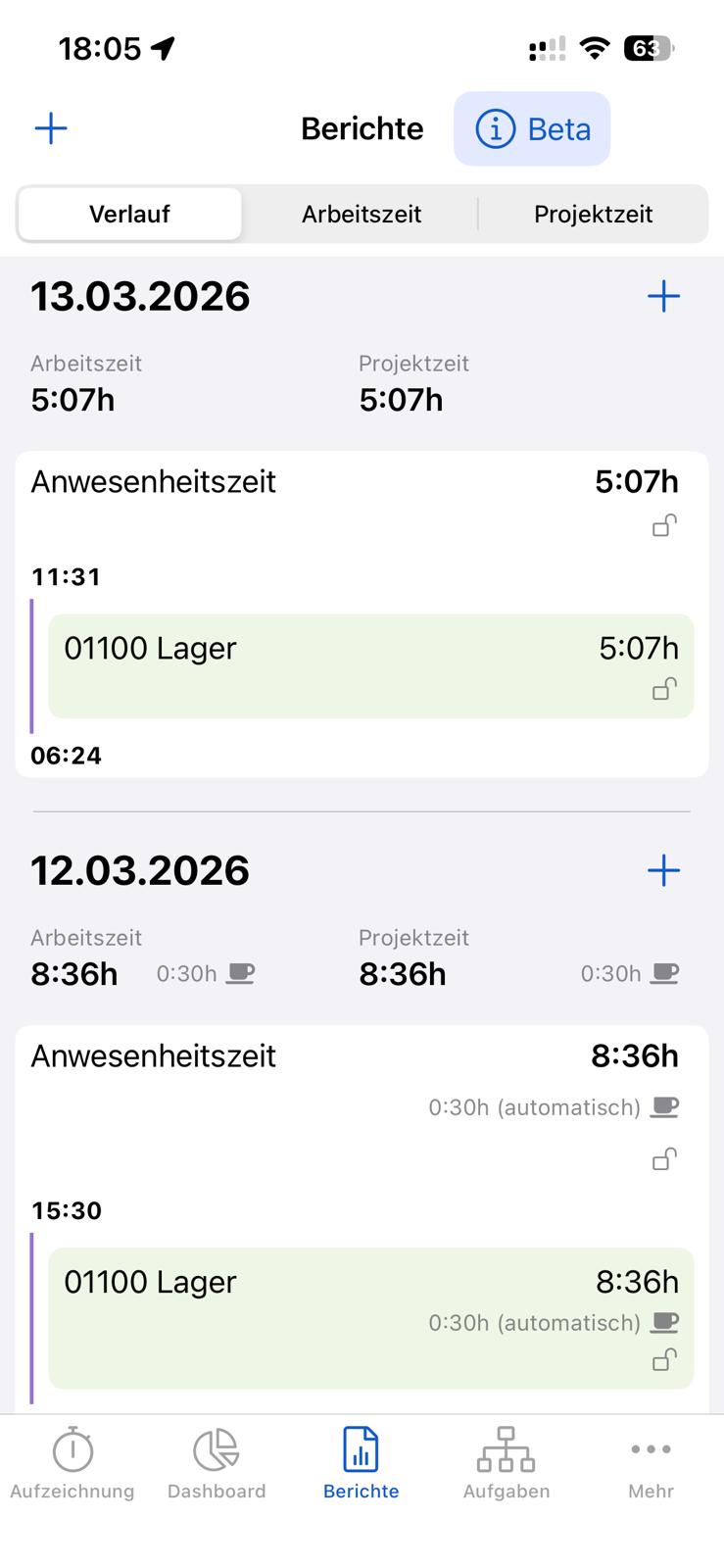
Tab Berichte → Verlauf zeigt alle Einträge Tag für Tag. Arbeitszeit zeigt Wochenbericht, Projektzeit — Bericht pro Baustelle.
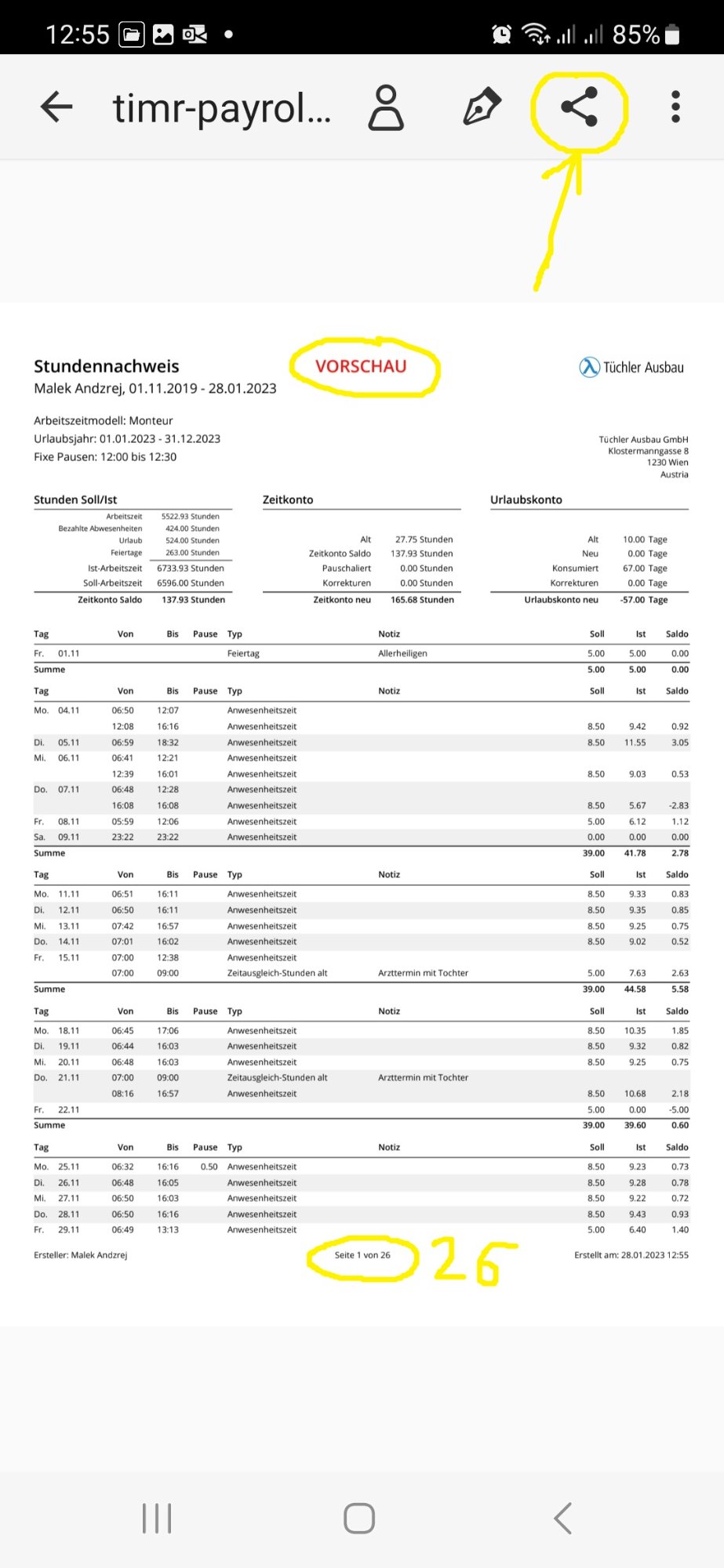
Dashboard → Vorschau Stundennachweis öffnet deinen vollständigen Stundenbericht. Über Share (Pfeil-Icon) teilen oder drucken.
Im Tab Berichte → Arbeitszeit siehst du die aktuelle Woche. Pfeile ◀ ▶ wechseln die Wochen. Start- und Endzeiten jedes Tages sichtbar — gut zum Überprüfen ob alle Tage Einträge haben.
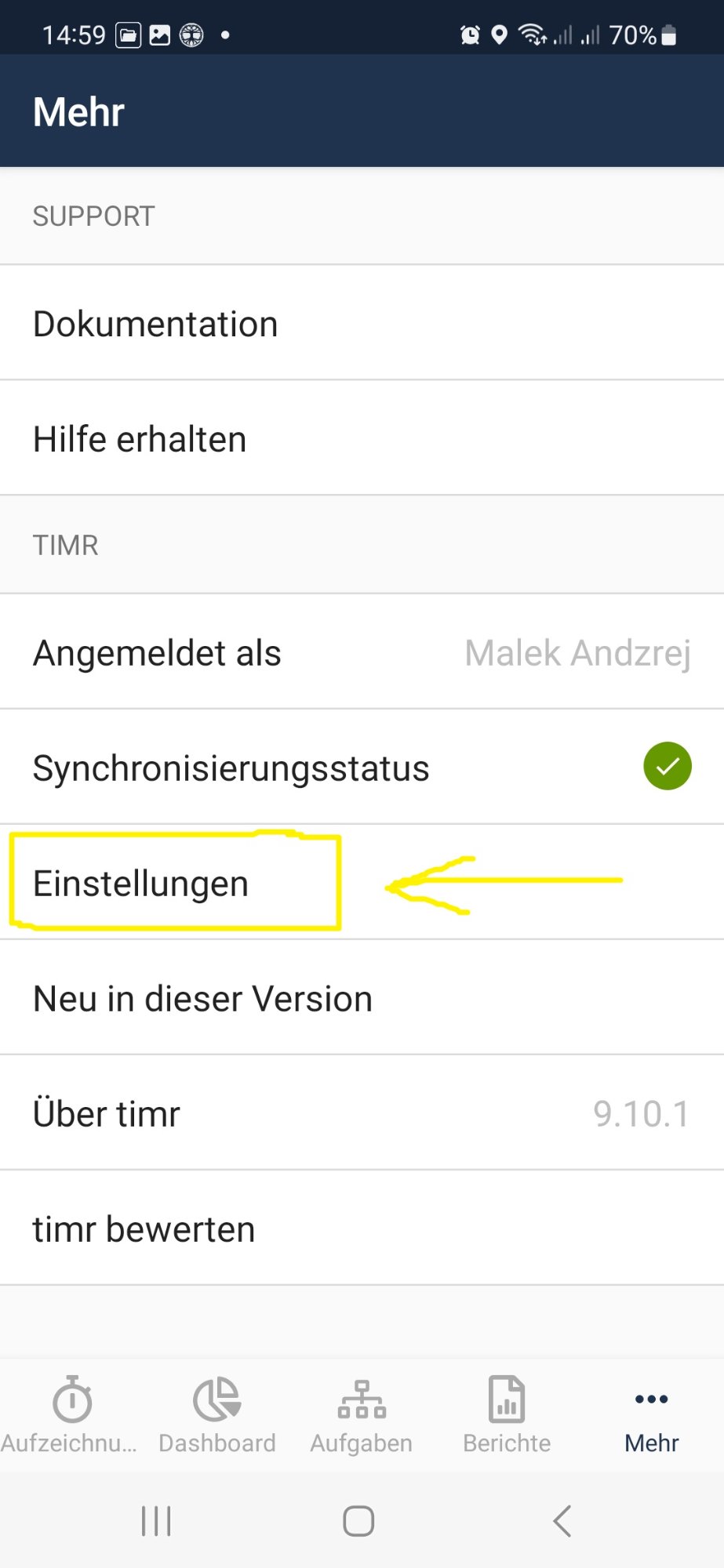
Tab Mehr (drei Punkte unten) öffnet das Einstellungsmenü. Dort: Angemeldet als — zeigt deinen Namen, Synchronisierungsstatus — grün = OK, Einstellungen — Benachrichtigungen konfigurieren.
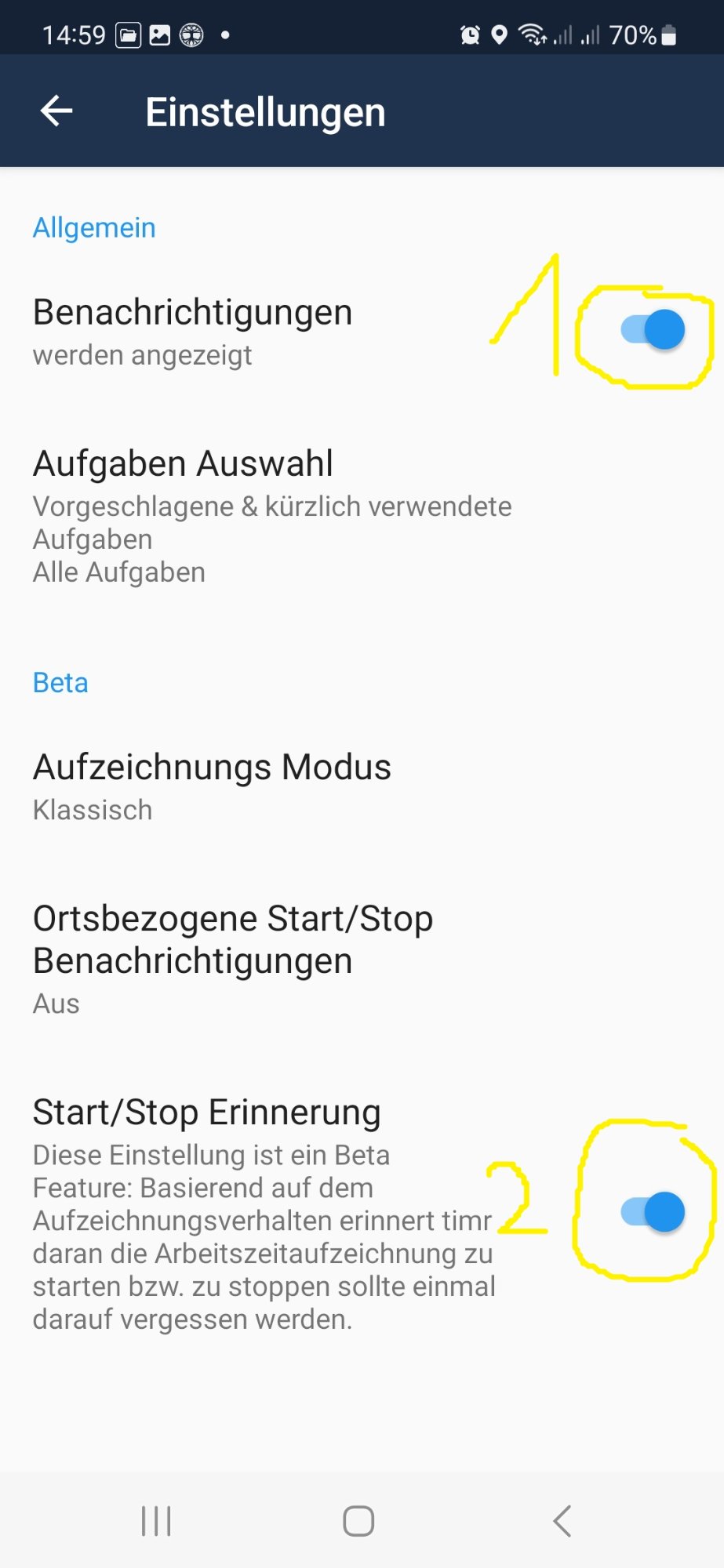
In Einstellungen aktiviere Start/Stop Erinnerung — Beta-Funktion die dich erinnert wenn du Stop oder Start vergisst. Sehr praktisch!
Statt App kannst du TIMR im Browser nutzen. web.timr.com öffnen und gleich einloggen. Seitenmenü: Arbeitszeit, Projektzeit, Zeit- & Urlaubskonto, Berichte.
tuechlerausbau.timr.com →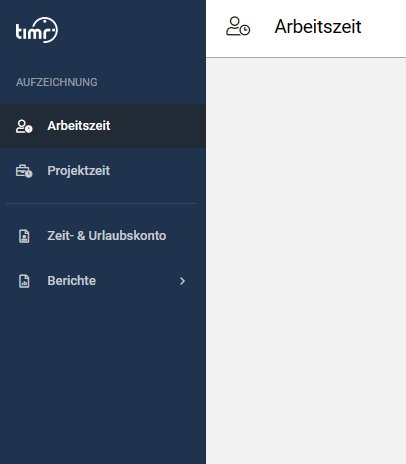
Melde dich an und starte die Zeiterfassung. Zugangsdaten hast du per WhatsApp erhalten.
tuechlerausbau.timr.com →