Rejestracja czasu pracy
TIMR
CZAS
PRACY
Oficjalny system rejestracji czasu pracy firmy Tüchler Ausbau. Rejestruj godziny, sprawdzaj saldo i zarządzaj urlopem — z telefonu lub komputera.
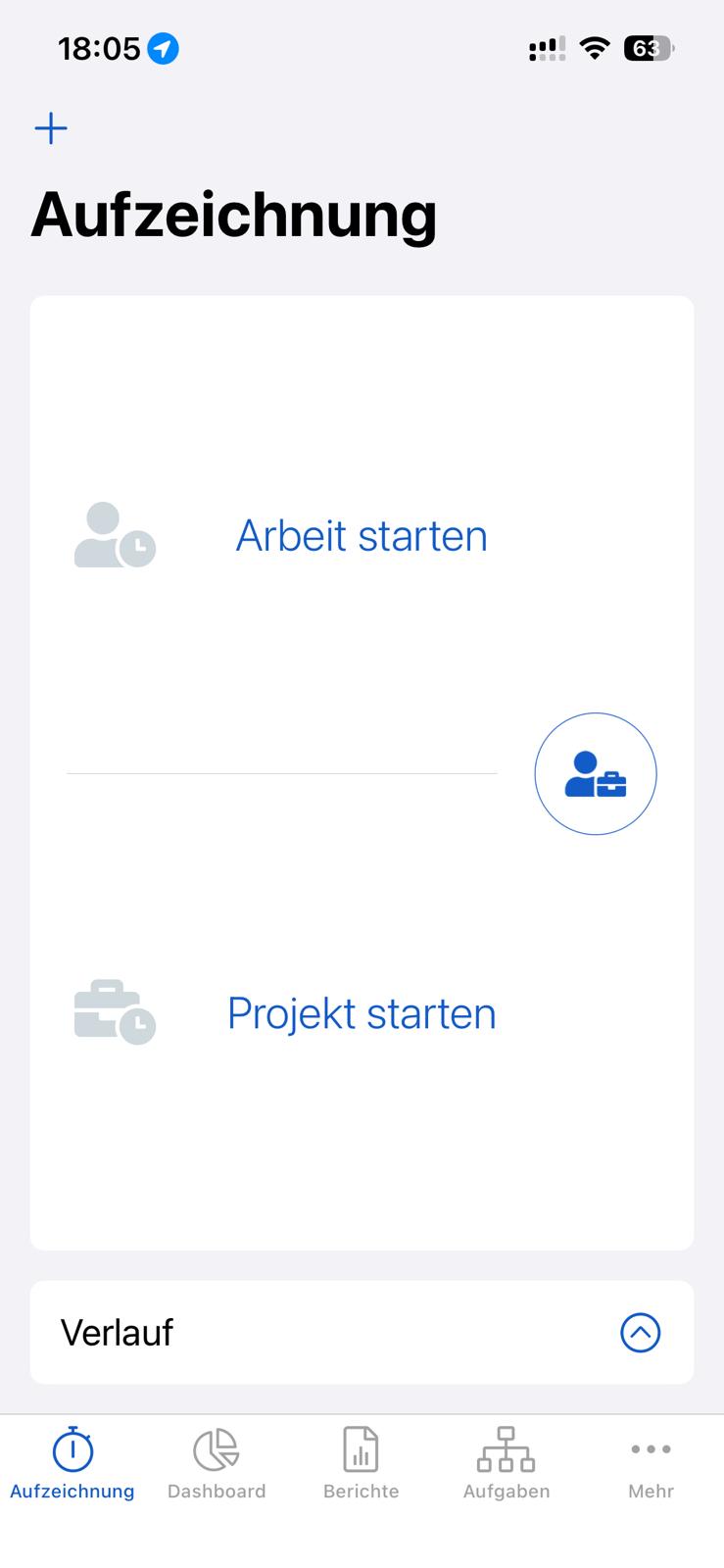
Oficjalny system rejestracji czasu pracy firmy Tüchler Ausbau. Rejestruj godziny, sprawdzaj saldo i zarządzaj urlopem — z telefonu lub komputera.
Możesz też używać TIMR bezpośrednio w przeglądarce bez instalowania aplikacji: web.timr.com — wygodne do przeglądania raportów.
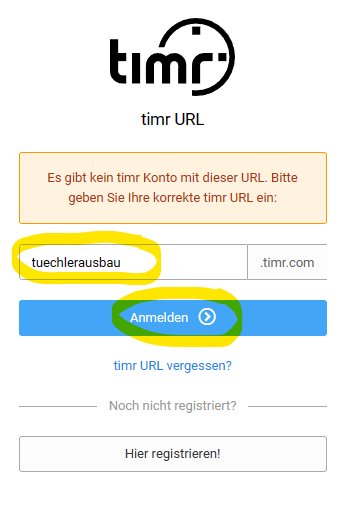
Po uruchomieniu aplikacji zobaczysz pole timr URL. To jest adres konta firmowego w systemie TIMR. Wpisz dokładnie:
Nie wpisuj nic innego — ani .timr.com ani https://. Tylko samo słowo jak powyżej.
Na screenie widać błąd „Es gibt kein timr Konto" — to dlatego że ktoś wpisał pełną domenę. Wpisz tylko: tuechlerausbau.
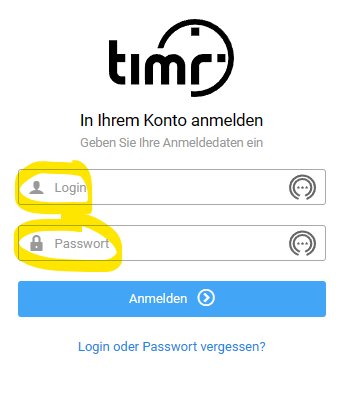
Po wpisaniu nazwy firmy pojawi się ekran z polami Login i Passwort. Twoje dane logowania dostaniesz przez WhatsApp od biura w dniu przyjęcia do pracy.
Uwaga na duże i małe litery! Hasło w TIMR jest wrażliwe na wielkość liter. Jeśli dostałeś „Abc123" — wpisz dokładnie „Abc123", nie „abc123".
Zapomnisz hasła? Kliknij „Login oder Passwort vergessen?" lub zgłoś się do biura — mogą zresetować hasło.
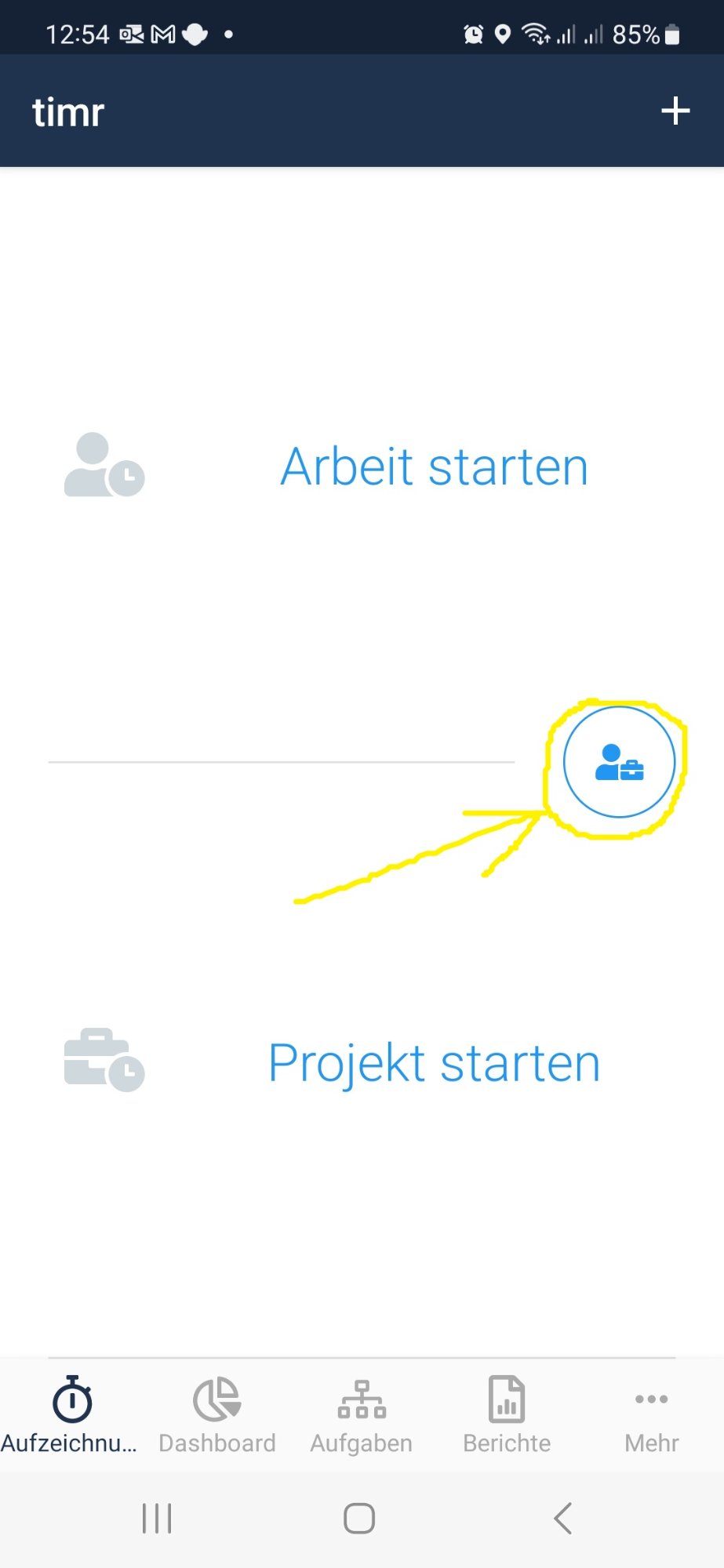
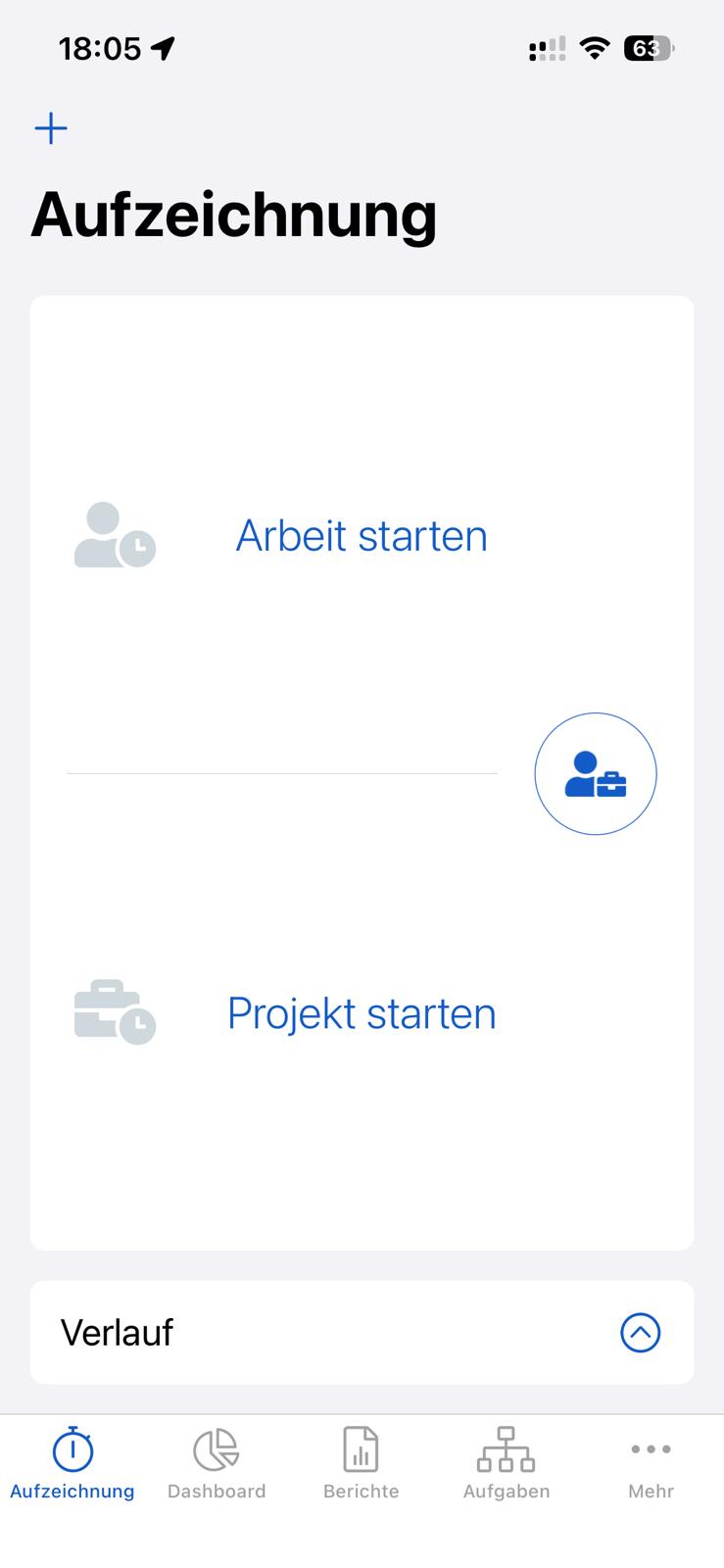
Po zalogowaniu widzisz ekran Aufzeichnung z dwoma przyciskami: Arbeit starten (czas pracy) i Projekt starten (projekt). Kliknij Arbeit starten żeby zarejestrować czas pracy.
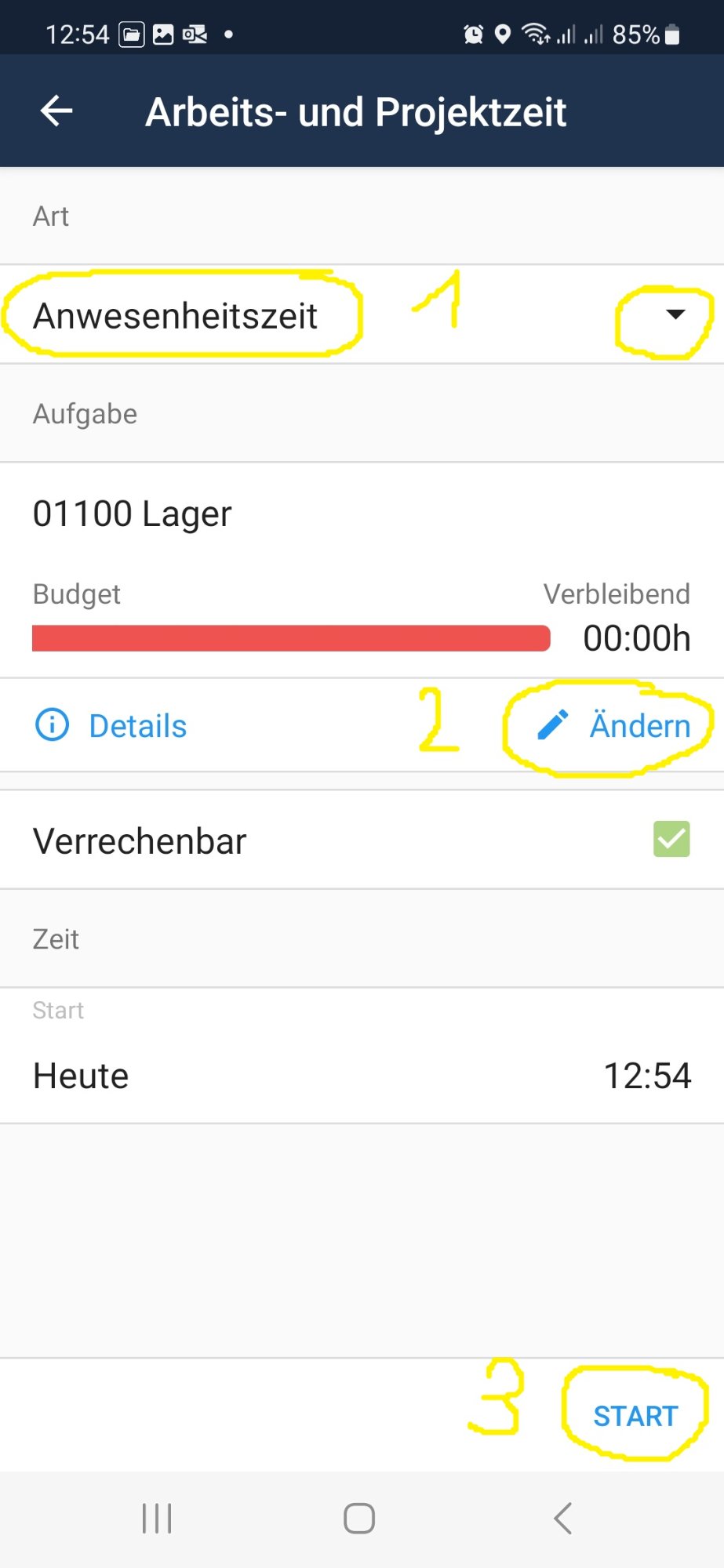
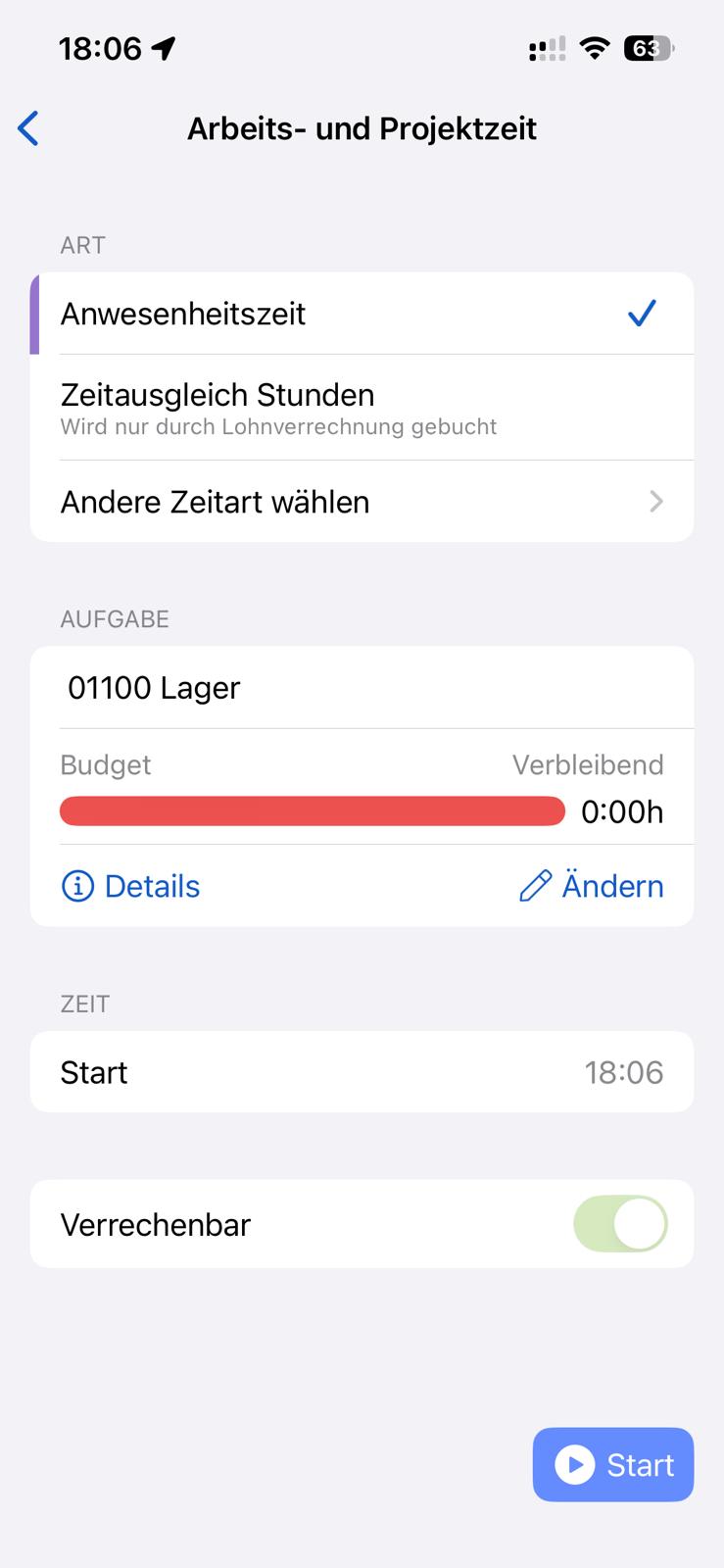
Widzisz formularz z 3 krokami (zaznaczone żółto):
1 — Art: zostaw Anwesenheitszeit
2 — Ändern: wybierz budowę z listy
3 — START: kliknij żeby uruchomić timer
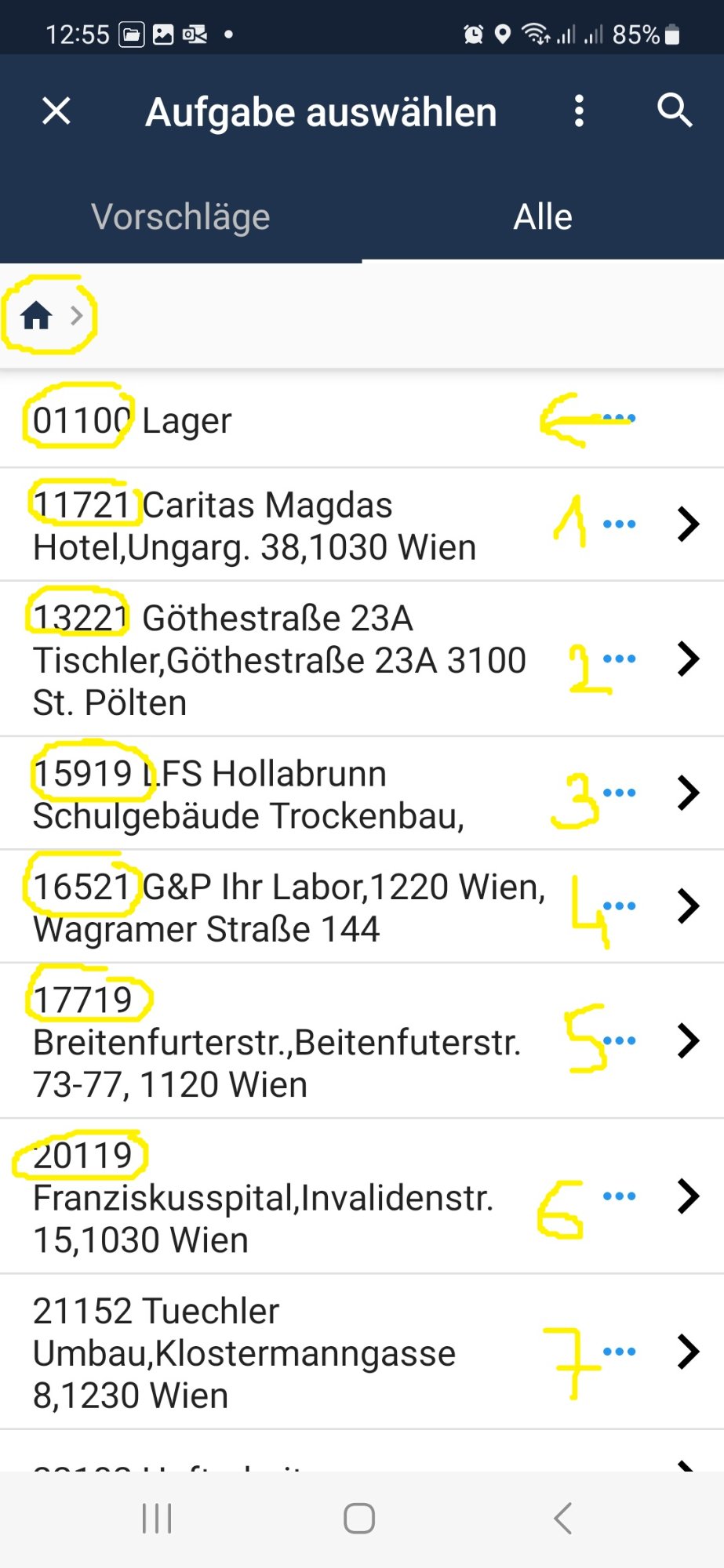
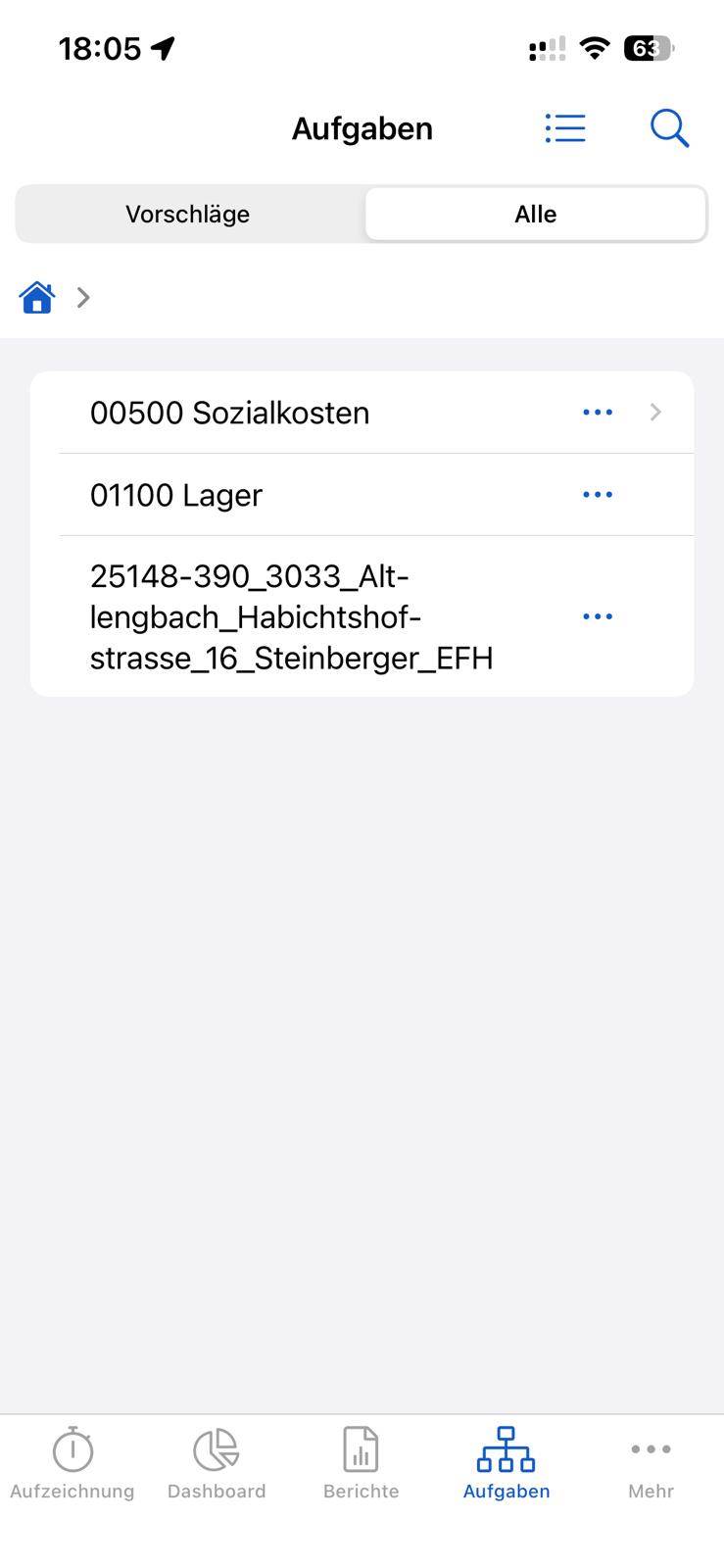
Po kliknięciu Ändern otwiera się lista wszystkich budów (Aufgaben). Każda budowa ma numer i adres. Wybierz budowę na której dziś pracujesz. Zakładka Vorschläge pokazuje ostatnio używane — szukaj tam najpierw. Zakładka Alle pokazuje wszystkie.
01100 Lager = magazyn/lager — wybierz gdy jesteś na magazynie, nie na budowie.
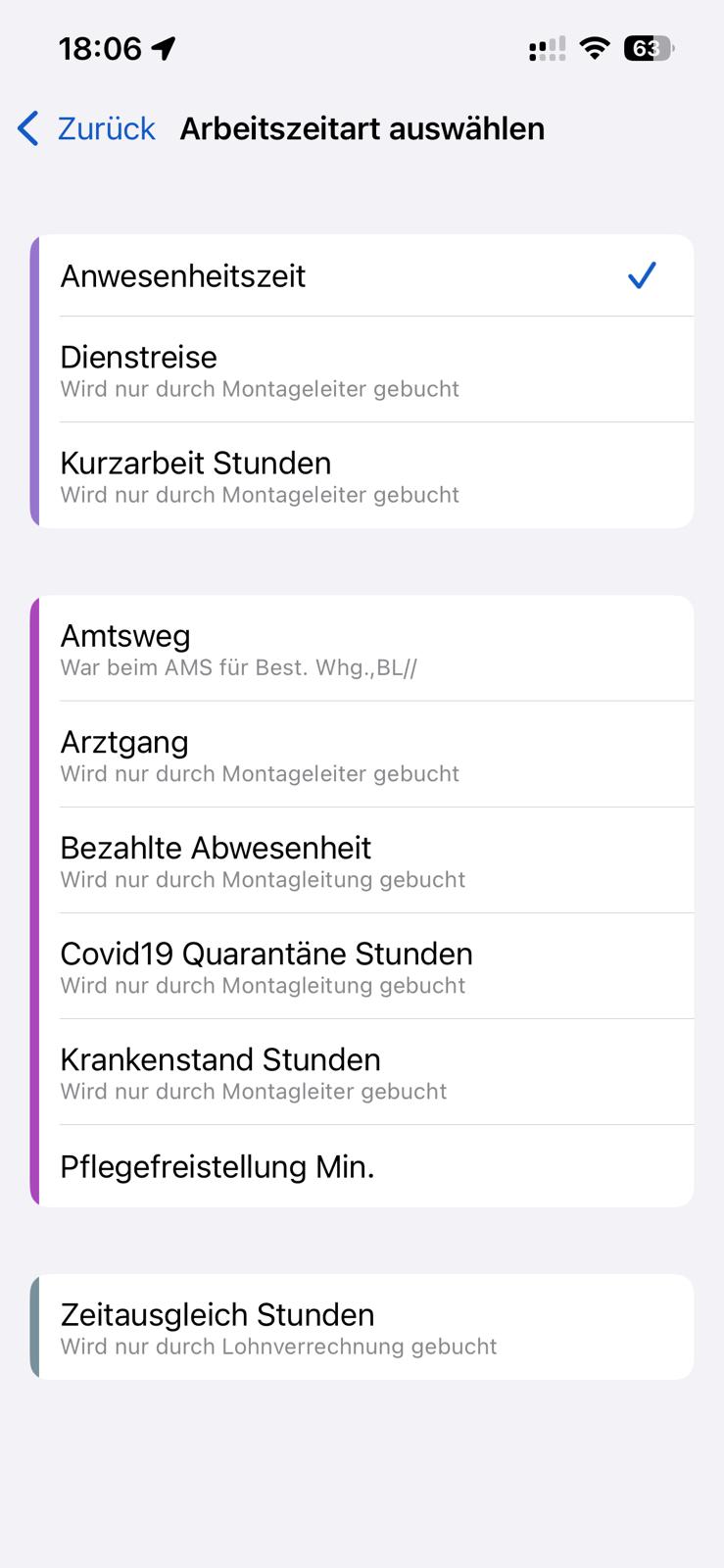
Standardowo zostaw Anwesenheitszeit — to typ dla zwykłej pracy na budowie. Inne typy używasz w wyjątkowych sytuacjach:
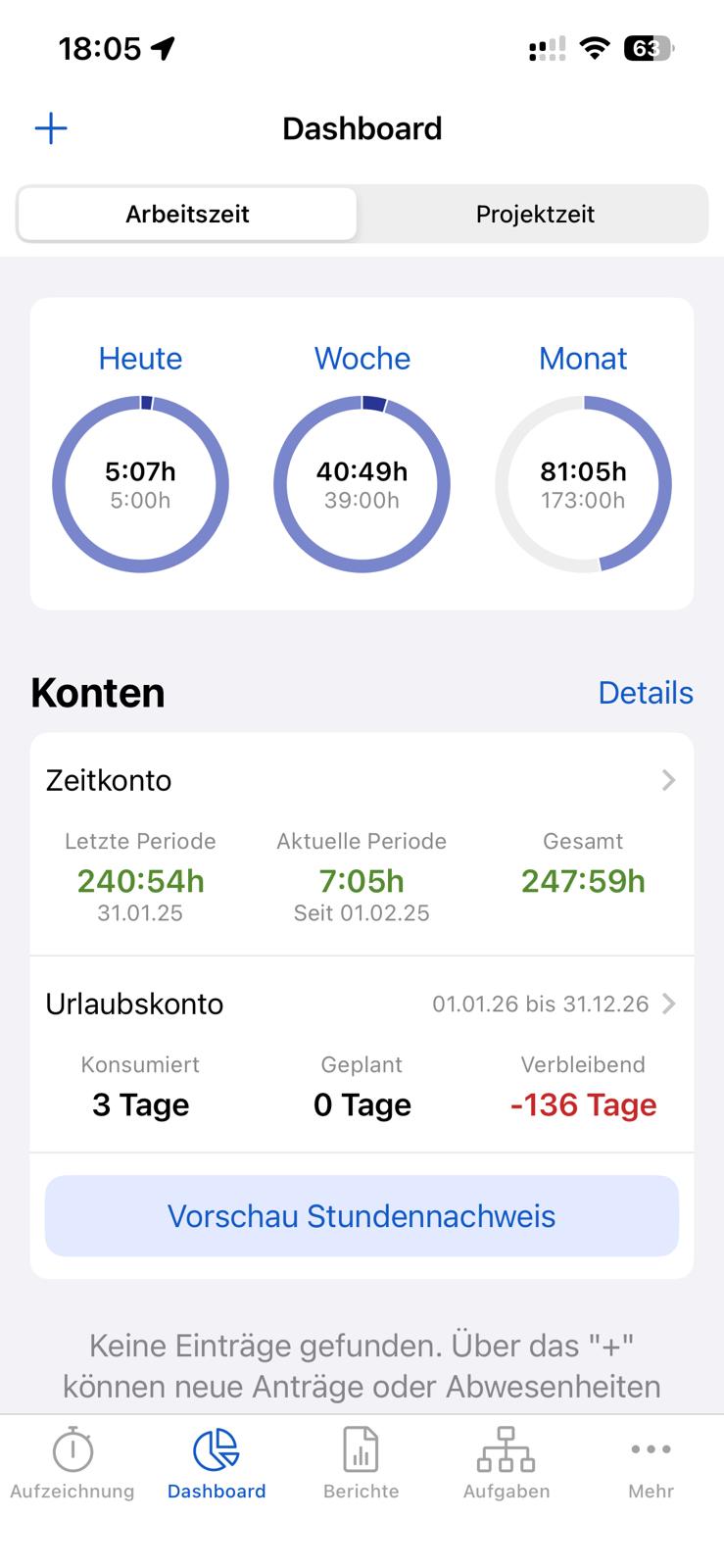
Dashboard pokazuje kółka z godzinami: Heute / Woche / Monat. Poniżej Zeitkonto (saldo godzin) i Urlaubskonto (saldo urlopu). Kliknij Vorschau Stundennachweis żeby zobaczyć swój raport PDF.
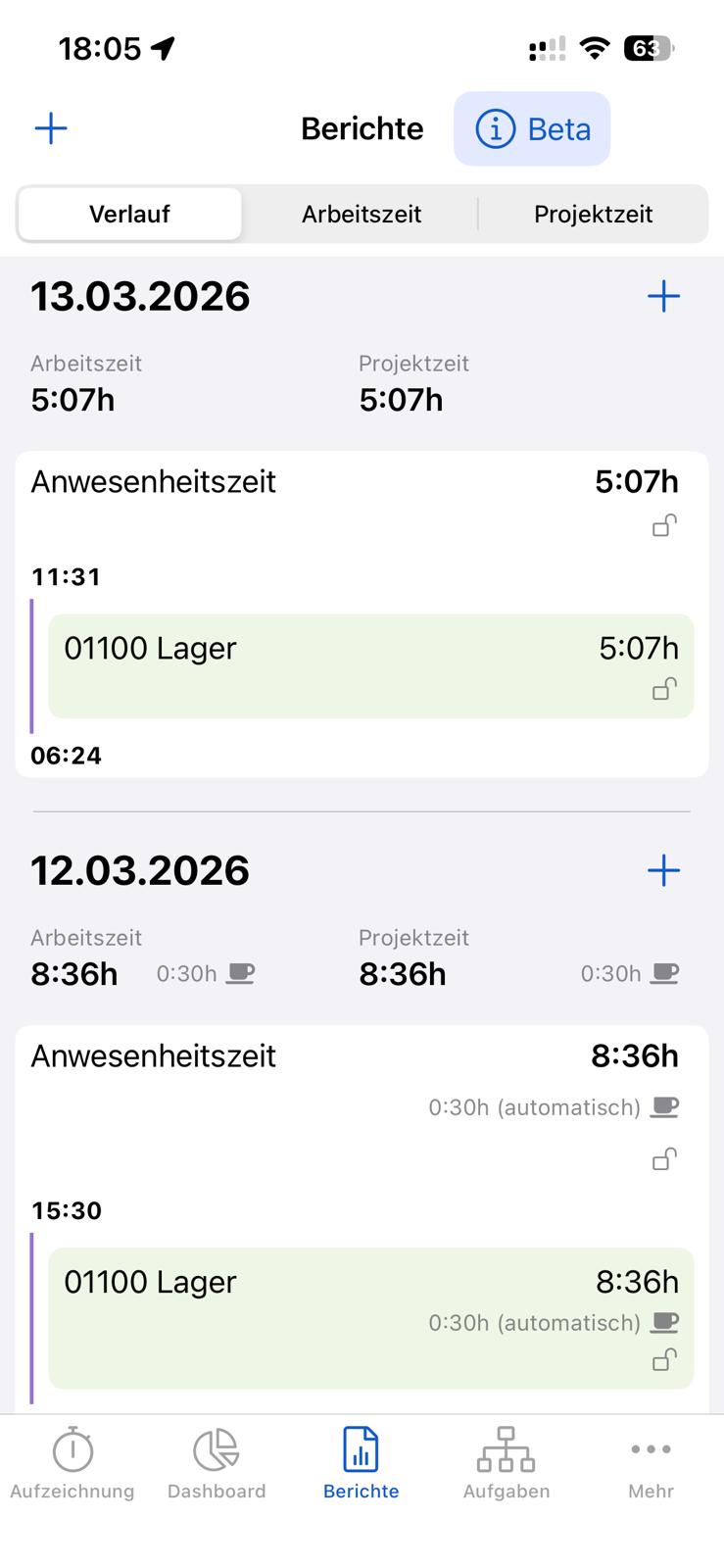
Zakładka Berichte → Verlauf pokazuje wszystkie Twoje wpisy dzień po dniu. Zakładka Arbeitszeit pokazuje tygodniowy raport czasu, Projektzeit — raport per budowa.
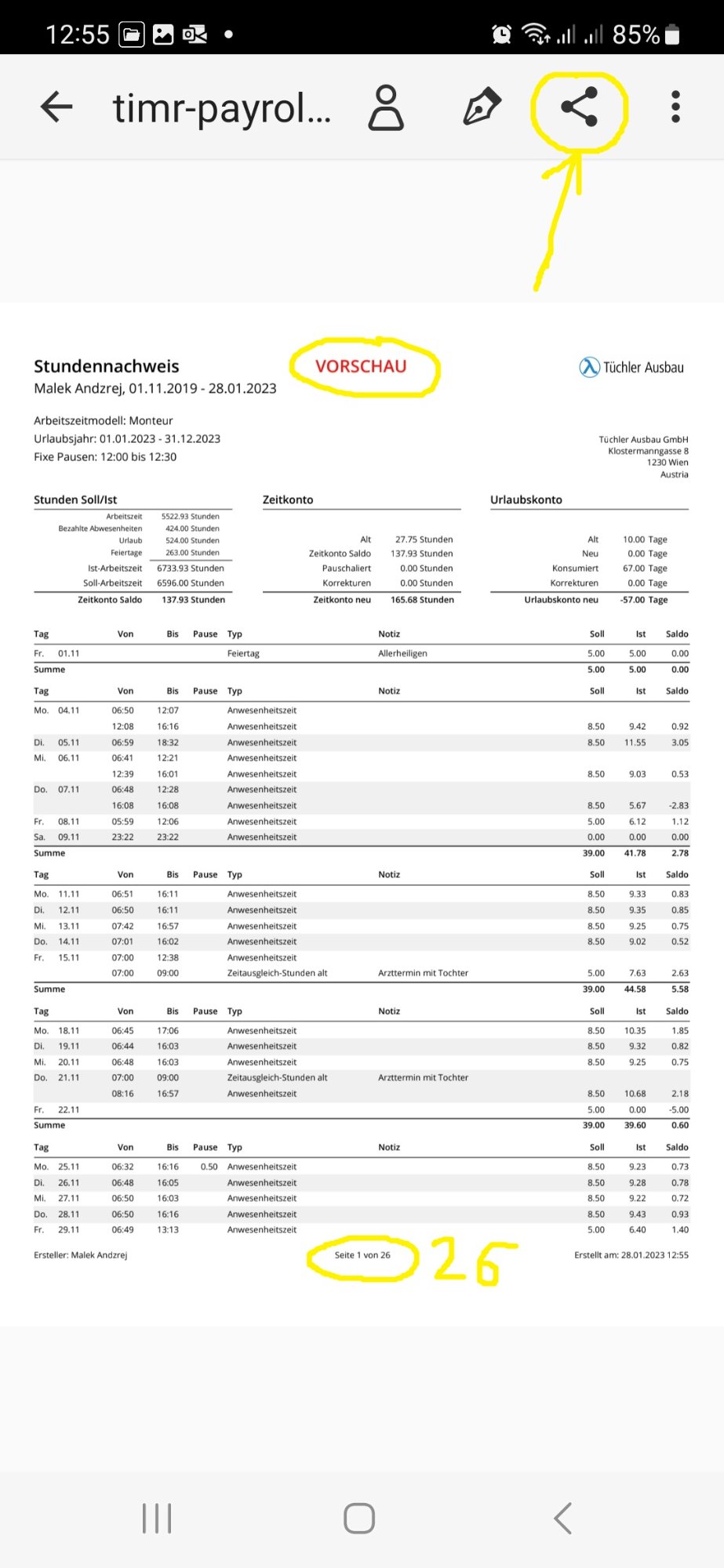
Z Dashboard → Vorschau Stundennachweis otwiera się Twój pełny raport godzin z datami, budowami i saldem. Możesz go udostępnić przez ikonę Share (strzałka w górę) lub wydrukować.
W zakładce Berichte → Arbeitszeit widzisz aktualny tydzień (daty powyżej). Strzałki ◀ ▶ przełączają między tygodniami. Widać kiedy zaczynałeś i kończyłeś każdego dnia oraz ile godzin zrobiłeś — przydatne do sprawdzenia czy wszystkie dni mają wpisy.
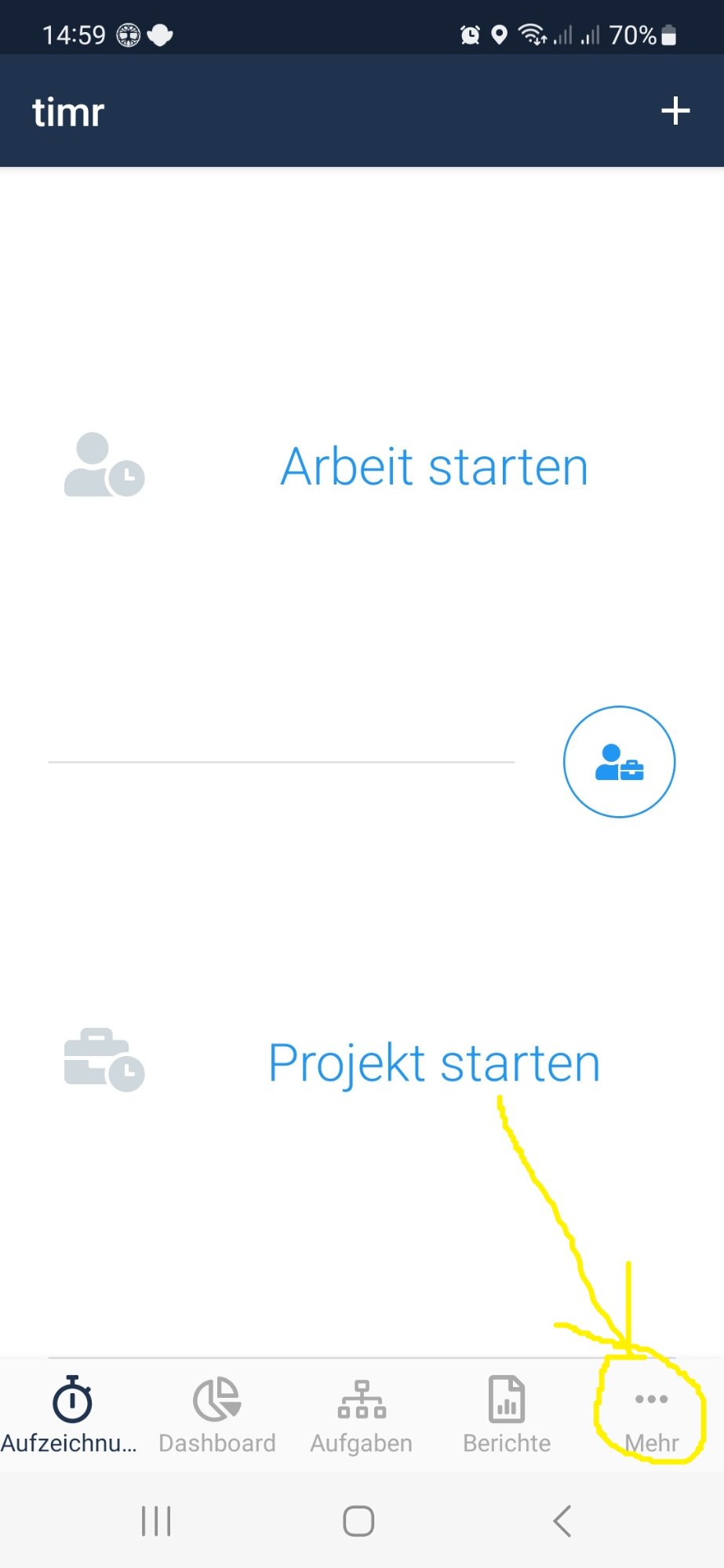
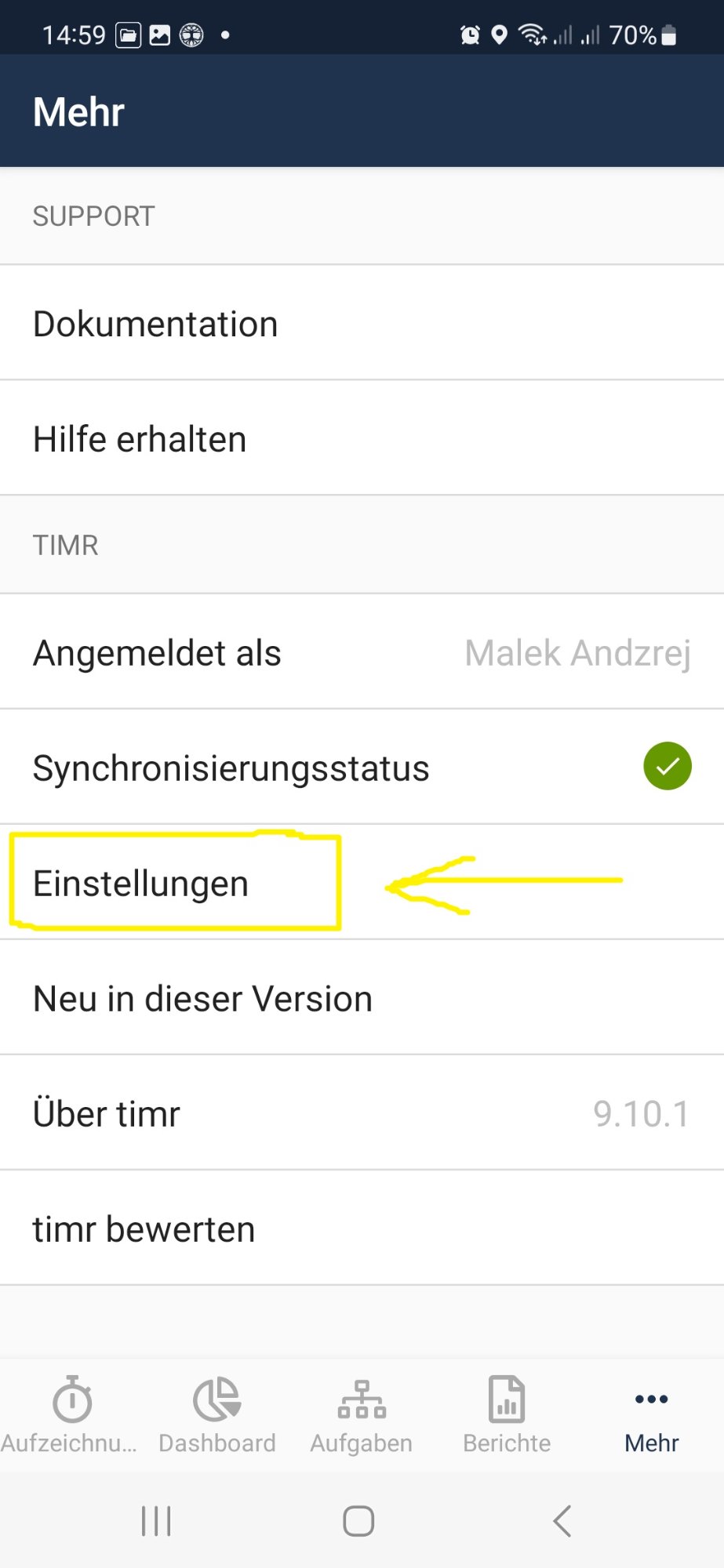
Zakładkę Mehr (trzy kropki na dole) otwiera menu z ustawieniami. Tam znajdziesz: Angemeldet als — pokazuje Twoje imię (sprawdź czy jesteś zalogowany na właściwe konto), Synchronisierungsstatus — zielony = OK, Einstellungen — konfiguracja powiadomień.
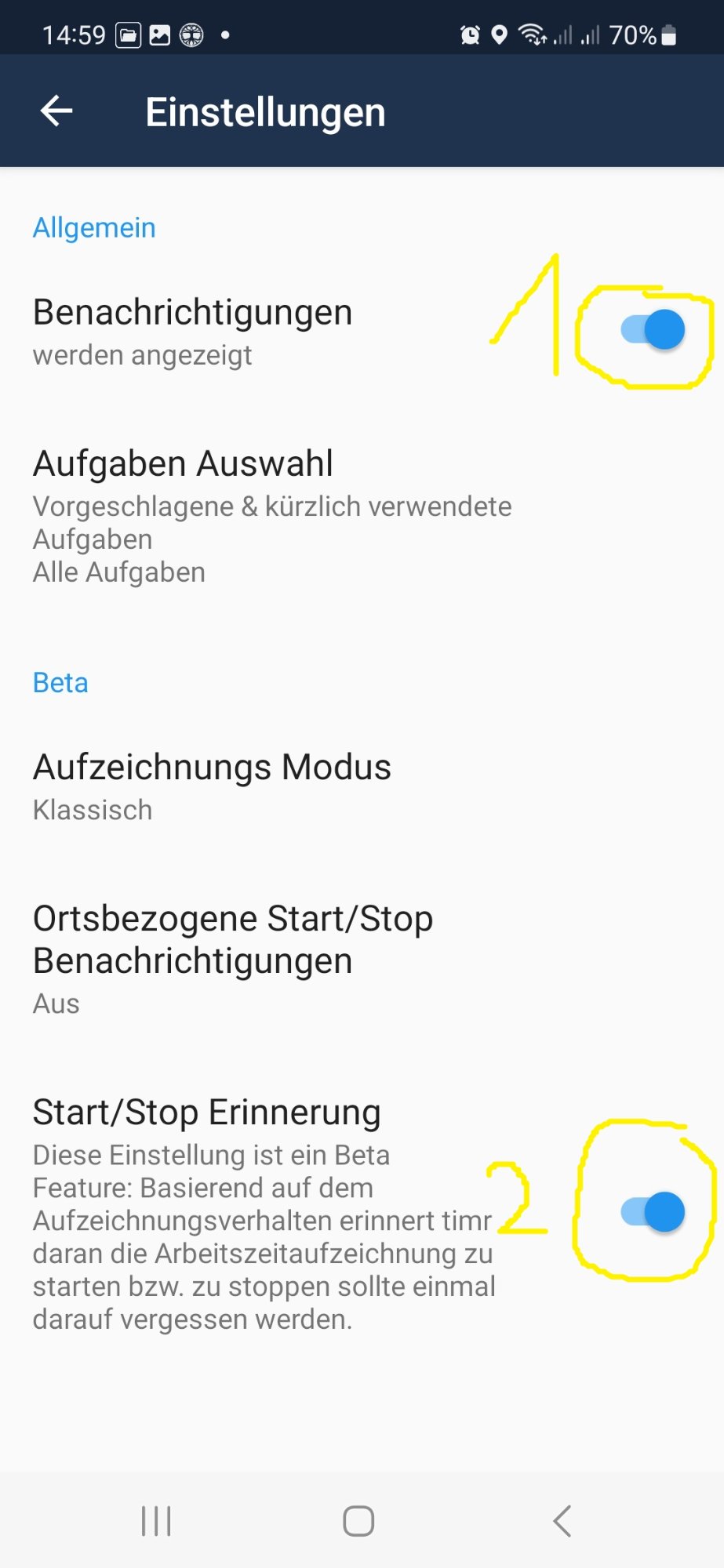
W Einstellungen włącz Start/Stop Erinnerung — to Beta funkcja która przypomni Ci gdy zapomnisz odcisnąć stop albo start. Bardzo przydatne!
Zamiast aplikacji możesz użyć TIMR w przeglądarce na komputerze lub telefonie. Otwórz web.timr.com i zaloguj się tak samo. Panel boczny zawiera: Arbeitszeit (rejestracja), Projektzeit (projekt), Zeit- & Urlaubskonto (saldo), Berichte (raporty).
tuechlerausbau.timr.com →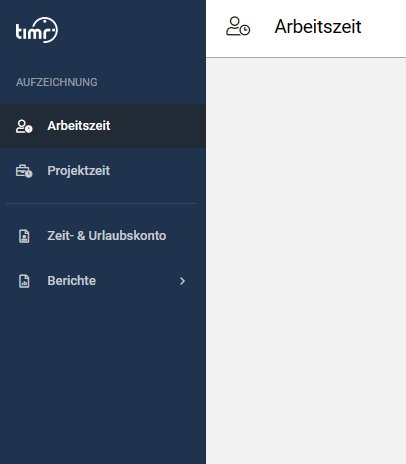
Zaloguj się i zacznij rejestrować czas pracy. Dane logowania dostałeś przez WhatsApp.
tuechlerausbau.timr.com →